Vamos a realizar un ejemplo de traslado de 1056 UD de la referencia 5003403 con lote 230112M32R de PT-MED a CAL01:

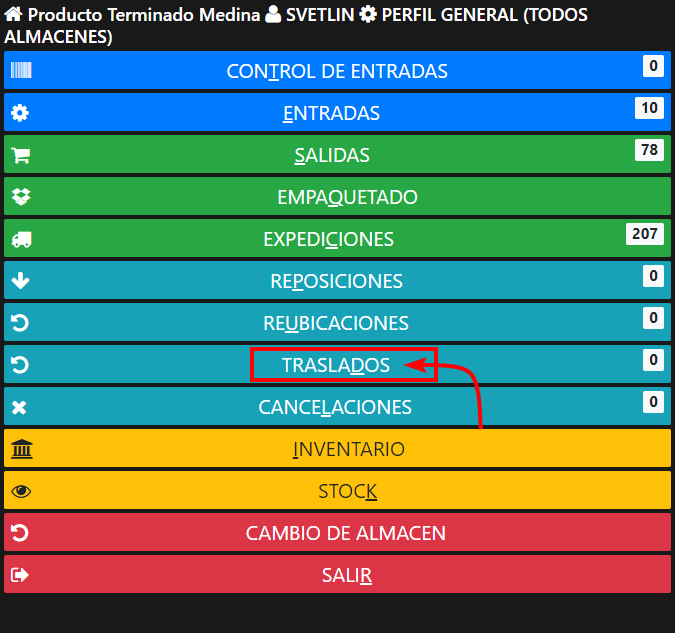
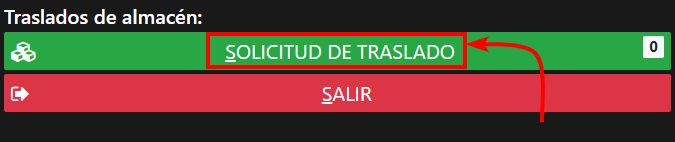
Generamos el traslado yendo a TRASLADOS > SOLICITUD DE TRASLADO:
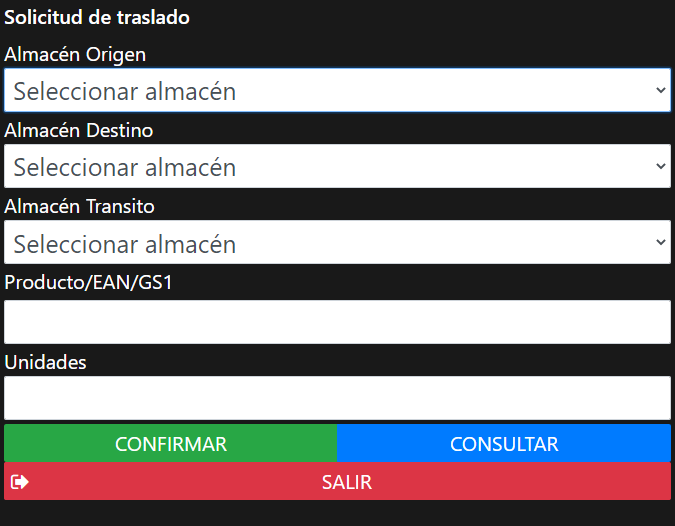
Una vez dentro, seleccionamos el almacén de origen y almacén destino, en este caso serán PT-MED y CAL01.
Leemos el producto (le damos a Enter si estamos en el PC).
Escribimos el lote preferente y las unidades que queremos trasladar:
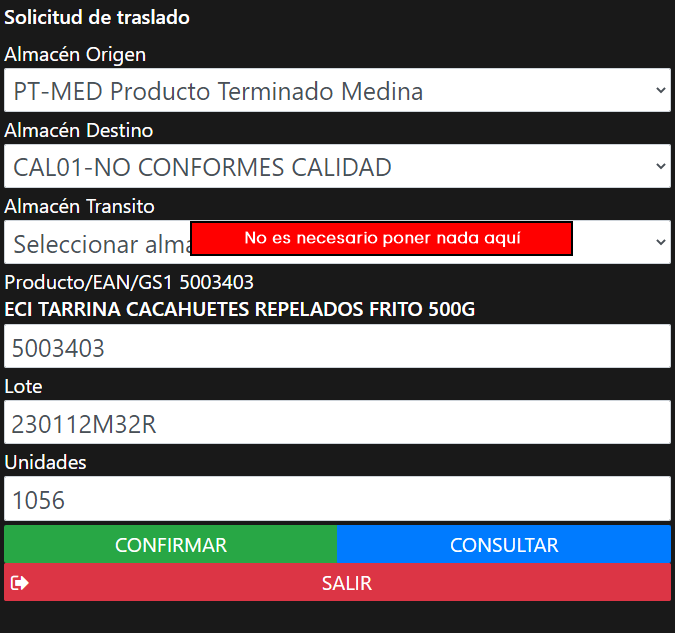
Nos vuelve a aparecer la pantalla inicial pero con los almacenes origen y destino ya definidos. Esto es por si queremos añadir más mercancía al traslado.
En nuestro caso no vamos a trasladar más mercancía por lo que le damos a CONSULTAR:
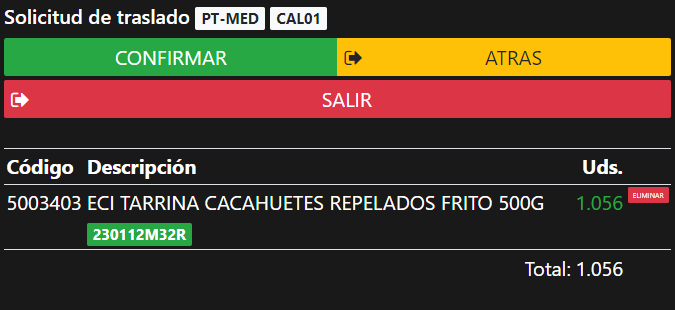
Aquí nos aparece la mercancía que hemos preparado para el traslado y podemos eliminarla o seguir añadiendo mercancía si le damos al botón "Atrás" o confirmar la generación de la solicitud de traslado.
Una vez confirmada, nos aparecerá en AQUA dentro de "Consultas de solicitudes entre almacenes":

Al ser un traslado cuyo origen es PT-MED, debemos generar la OT manualmente desde la pantalla "Generar órdenes de trabajo":
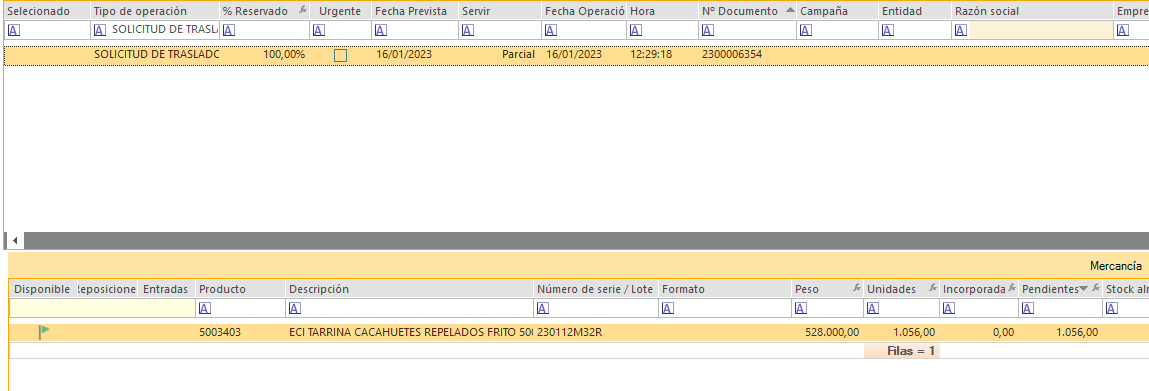
Generamos la OT y nos la asignamos:
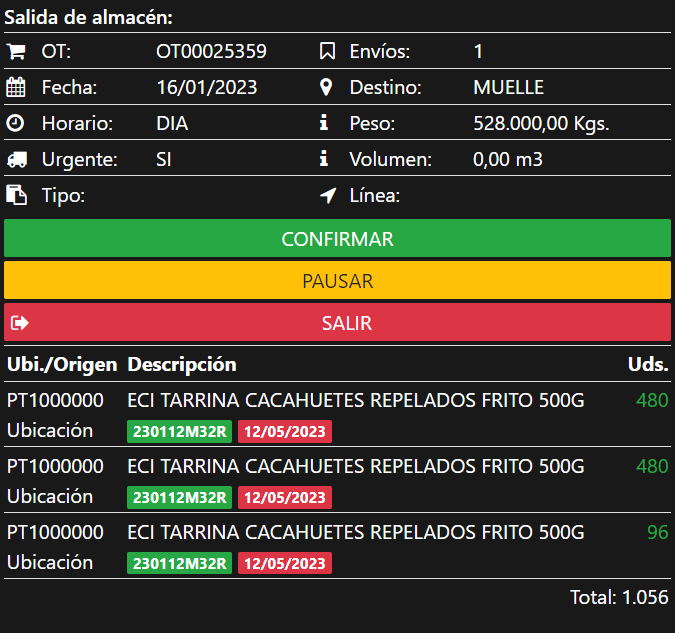
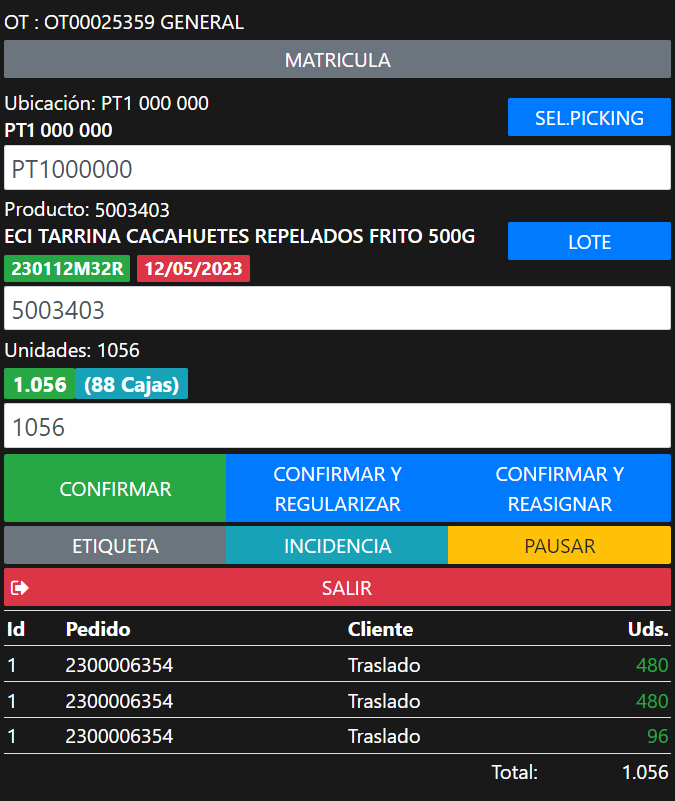
Completamos la OT:
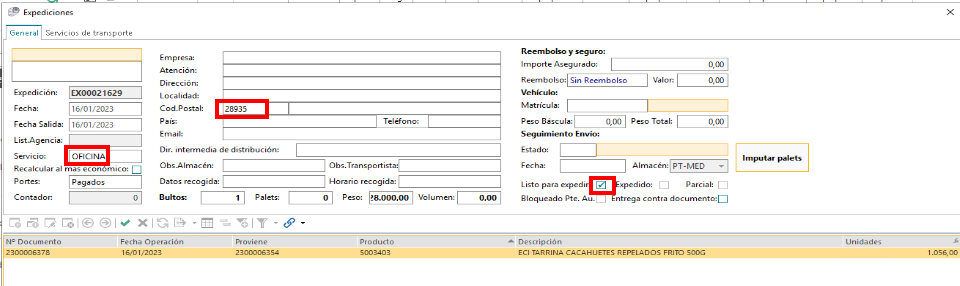
Empaquetamos la OT con el transportista "OFICINAS", ponemos el Código Postal y marcamos el check de "Listo para expedir":
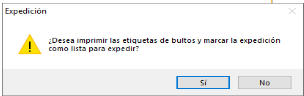
Nos saldrá las siguiente advertencia. Le damos que sí si no hemos marcado anteriormente el check de "Listo para expedir":
Ya está la OT empaquetada:

En la pantalla de expediciones vemos un icono como de un código de barras, este icono significa que está listo para expedir:

Realizamos el corte de expediciones:
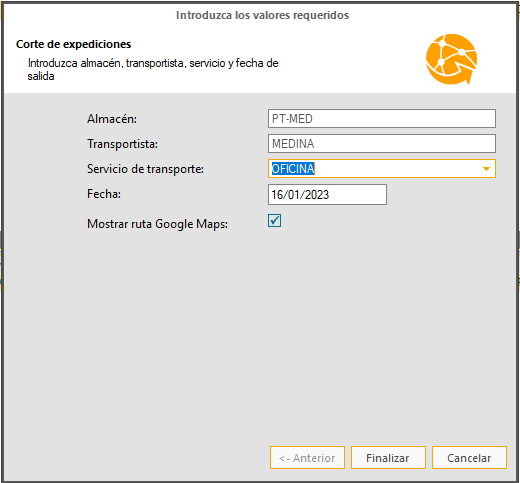
Le damos a cancelar a las ventanas de impresión que aparecerán (imprimen albaranes por lo que no son necesarios en traslados internos).
La mercancía ya se encuentra en el almacén de CAL01:

¿Le ha sido útil este artículo?
¡Qué bien!
Gracias por sus comentarios
¡Sentimos mucho no haber sido de ayuda!
Gracias por sus comentarios
Sus comentarios se han enviado
Agradecemos su esfuerzo e intentaremos corregir el artículo